 Video-Converter.it
 Video-Converter.it
Ridimensiona in modo intelligente senza perdere nitidezza. Mantieni il rapporto d’aspetto e crea video pronti per il web.
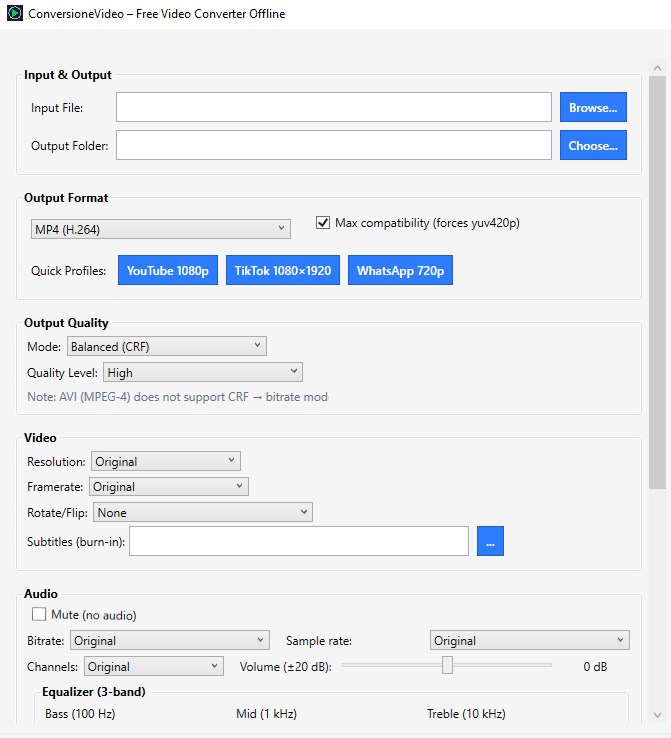
Apri un file, imposta Resolution su Preset o Custom e scegli la dimensione finale. Il convertitore usa scaler di alta qualità e mantiene il rapporto d’aspetto. Per output verticali seleziona 1080×1920 e attiva Max compatibility per forzare yuv420p quando serve massima compatibilità.
Puoi bloccare il framerate a 30/60 fps indipendentemente e lasciare i parametri audio su Original per evitare ricompressioni inutili.
Nella maggior parte dei casi sì, soprattutto se prevedi ulteriori montaggi o schermi grandi. Riduci solo se serve un file più leggero o un upload rapido.
Usa 1920×1080 per YouTube/Vimeo su desktop e 1280×720 quando la banda è limitata. Per contenuti verticali scegli 1080×1920.
Sì. A risoluzioni più basse serve meno bitrate per la stessa qualità percepita. Passando da 1080p a 720p puoi ridurre il bitrate di ~30–40%.
Mantieni il rapporto d’aspetto originale. Se devi forzare un rapporto diverso (es. 16:9 → 1:1), ritaglia prima e poi ridimensiona. Evita lo stretching.
Internamente FFmpeg utilizza scaler di alta qualità (es. bicubic/lanczos). L’app sceglie preset sicuri per bordi nitidi senza artefatti.
Di solito no: non si recupera dettaglio reale. Fai upscaling solo se richiesto dalla piattaforma o per uniformare a un progetto esistente.
Risoluzione e framerate sono indipendenti. Mantieni Original quando possibile. Blocca a 30 fps per contenuti generici o 60 fps per sport/gaming.
Usa il preset 1080×1920. Se la sorgente è orizzontale, valuta un ritaglio centrale invece di stirare l’immagine.
Sì. Il downscaling 4K→1080p conserva nitidezza su laptop/telefono e riduce molto il peso — ideale per la distribuzione.
Resta su MP4 (H.264), yuv420p e risoluzioni standard (720p/1080p). Evita larghezze strane come 853 px.
Scarica l’ultima versione e converti i video offline con scaling di alta qualità.
Scarica .EXE Vai alla pagina Download